> For the complete documentation index, see [llms.txt](https://docs.tiil.ru/nabor-bazovykh-stilei-dlya-getcourse/llms.txt). Markdown versions of documentation pages are available by appending `.md` to page URLs; this page is available as [Markdown](https://docs.tiil.ru/nabor-bazovykh-stilei-dlya-getcourse/podgotovka-akkaunta-shkoly-k-ustanovke-nabora.md).
# Подготовка аккаунта школы к установке набора
{% hint style="success" %}
Если у вас возникнут вопросы в процессе установки и настройки или что-то не получится, напишите мне, я обязательно помогу.
{% endhint %}
### 1. Отключение опции настройки внешнего вида меню
Прежде, чем мы приступим к установке набора стилей в вашу школу, нам нужно проверить, чтобы была выключена опция настройки внешнего вида меню. Если она включена, стили Геткурса будут конфликтовать со стилями наборы.
В главном меню выберите раздел «Сайт — Страницы». Далее выберите вкладку «Настройка меню»:
Убедитесь, что снят флажок опции «Включить настройку внешнего вида меню». Если включен — снимите и нажмите кнопку «Сохранить» внизу страницы.
### 2. Проверьте, нет ли в школе уже установленных стилей
Если у вас не новая школа и кто-то уже занимался настройкой внешнего вида, в настройках аккаунта могут быть старые стили.
В главном меню нажмите на аватар пользователя и перейдите в раздел «Настройки аккаунта»:
Затем выберите вкладку «Настройки»:
Проверьте, чтобы в полях «Счётчики и прочие скрипты для BODY» не было никаких стилей. В идеале это поле должно быть пустым, но если там есть CSS-код, скопируйте его на всякий случай в текстовый документ и удалите из поля. CSS обычно находится внутри тега ``.
Сохраните изменения.
### 3. Создание темы
Теперь нужно создать новую тему, в которую мы и загрузим все новые стили и скрипты.
Перейдите в раздел «Сайт — Страницы»
Затем в правом верхнем углу выберите раздел «Темы»:
Создайте новую тему, нажав на кнопку «Добавить тему»:
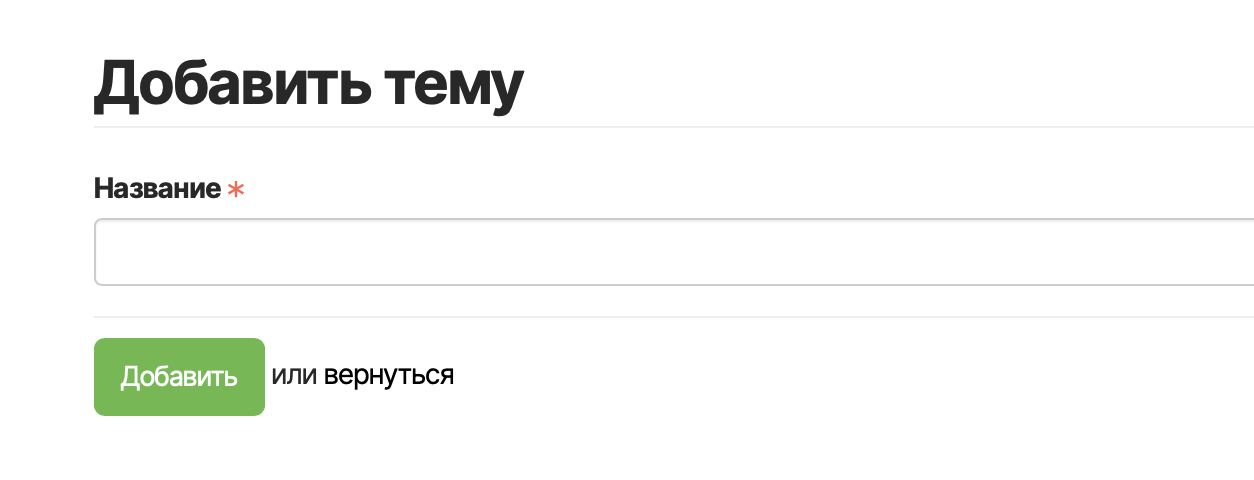
Введите название для вашей темы (например, Base Theme) и нажмите «Добавить»:
В настройках темы включите опцию «Можно группировать файлы в один» и сохраните настройки:
### 4. Включаем тему для всего аккаунта
Теперь вернитесь в настройки аккаунта, вкладка «Настройки». И выберите только что созданную тему в качестве темы оформления аккаунта:
Сохраните изменения.
Готово. Теперь можно перейти к загрузке стилей и скриптов в тему.
Вернитесь в раздел «Сайт — Страницы — Темы» и откройте вашу тему.
{% hint style="info" %}
Чтобы стили темы применялись и в мобильном приложении GetCourse, вам необходимо на той же странице настроек, где вы установили тему для всего аккаунта, отметить галочку опции «Отключить нативный вид страницы тренингов в приложении».
{% endhint %}
Эта настройка включит в приложении стили для главной страницы школы. Чтобы включить стили внутри тренингов и уроков, нужно перейти в настройки тренинга, вкладка «В приложении» и включить чекбоксы: «Не приводить уроки к нативному виду» и «Не приводить список к нативному виду».
Хоть сам GetCourse и не рекомендует так делать, ссылаясь на то, что контент может долго загружаться, напомню, что мой набор не содержит большого количества скриптов и опирается на структуру самого Геткурса, поэтому проблем со скоростью загрузки у вас возникнуть не должно, а ваша школа будет выглядеть аккуратно и в мобильном приложении.